Utilizamos o PowerPoint para criar apresentações com diferentes recursos disponíveis e passíveis de serem usados. Dentre eles, temos: gráficos, símbolos, organogramas, fotos, vídeos, entre outros. É um programa desenvolvido pela Microsoft e permite que seja exposto e aberto nas mais diversas plataformas: monitores de computadores, TVs, datashow, celulares, tablets, entre outras.
O PowerPoint possui como principal função a transição de slides, com diversas opções de formatação de texto e planos de fundo. O programa já traz apresentações pré-formatadas e recursos fáceis de usar. O download do PowerPoint pode ser feito através da compra do pacote Office ou da compra individual do produto, também pela plataforma da Microsoft.
Para começarmos, localize o PowerPoint no seu computador. Selecione o botão Iniciar -> Todos os programas -> Busque pelo PowerPoint e clique em cima de seu ícone. Agora que você já está preparado, vamos dar início a nossa aprendizagem.
Após localizar o ícone do PowerPoint em seu computador, ilustrado na Figura 1 a seguir, clique para executar o programa.
Ao executar o programa, a tela inicial que irá aparecer está ilustrada na Figura 2. Começaremos dando um click com o botão esquerdo em cima de “Apresentação em Branco”.
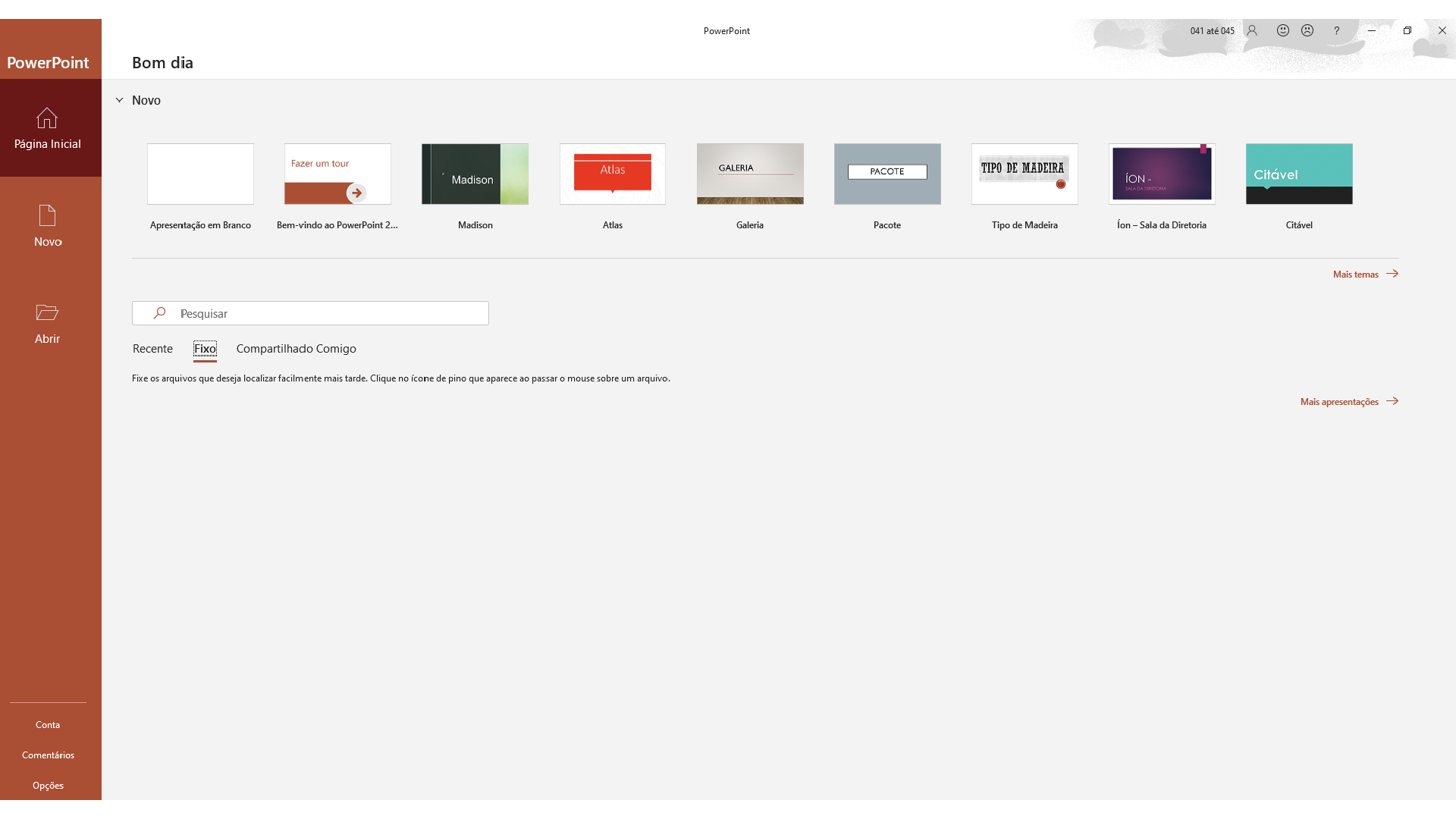
Com a tela inicial em branca aberta, podemos, então, começar nosso curso. Em capítulos futuros, iremos nos aprofundar nas outras opções de template.
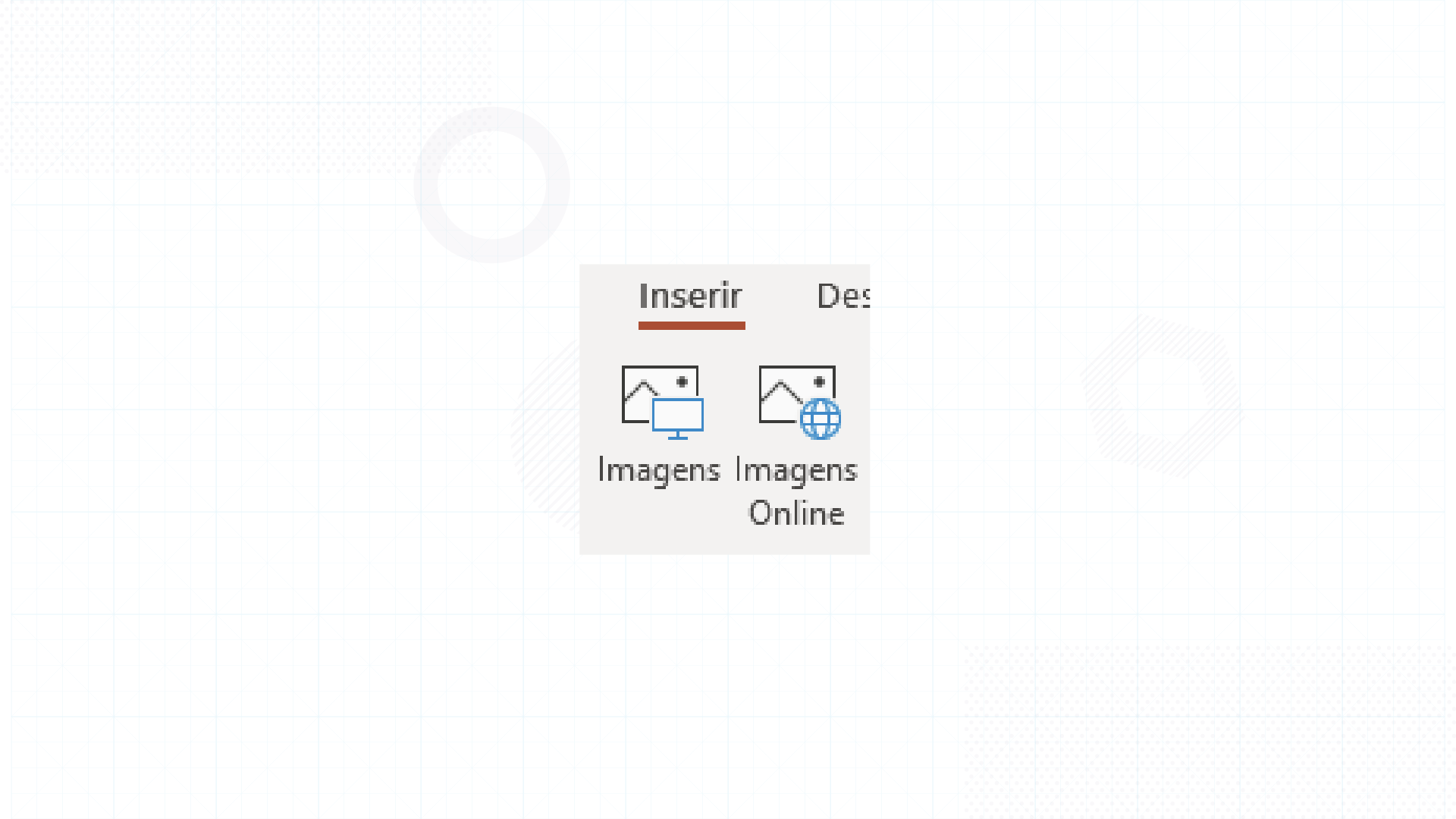
Com o PowerPoint aberto, começaremos adicionando uma imagem na tela de trabalho do programa. Na barra de funções, localizada na parte superior do PowerPoint, clique em “Inserir” e, logo em seguida, clique no ícone “Imagens”. Uma janela se abrirá e, a partir dela, localize uma foto qualquer em seu computador.
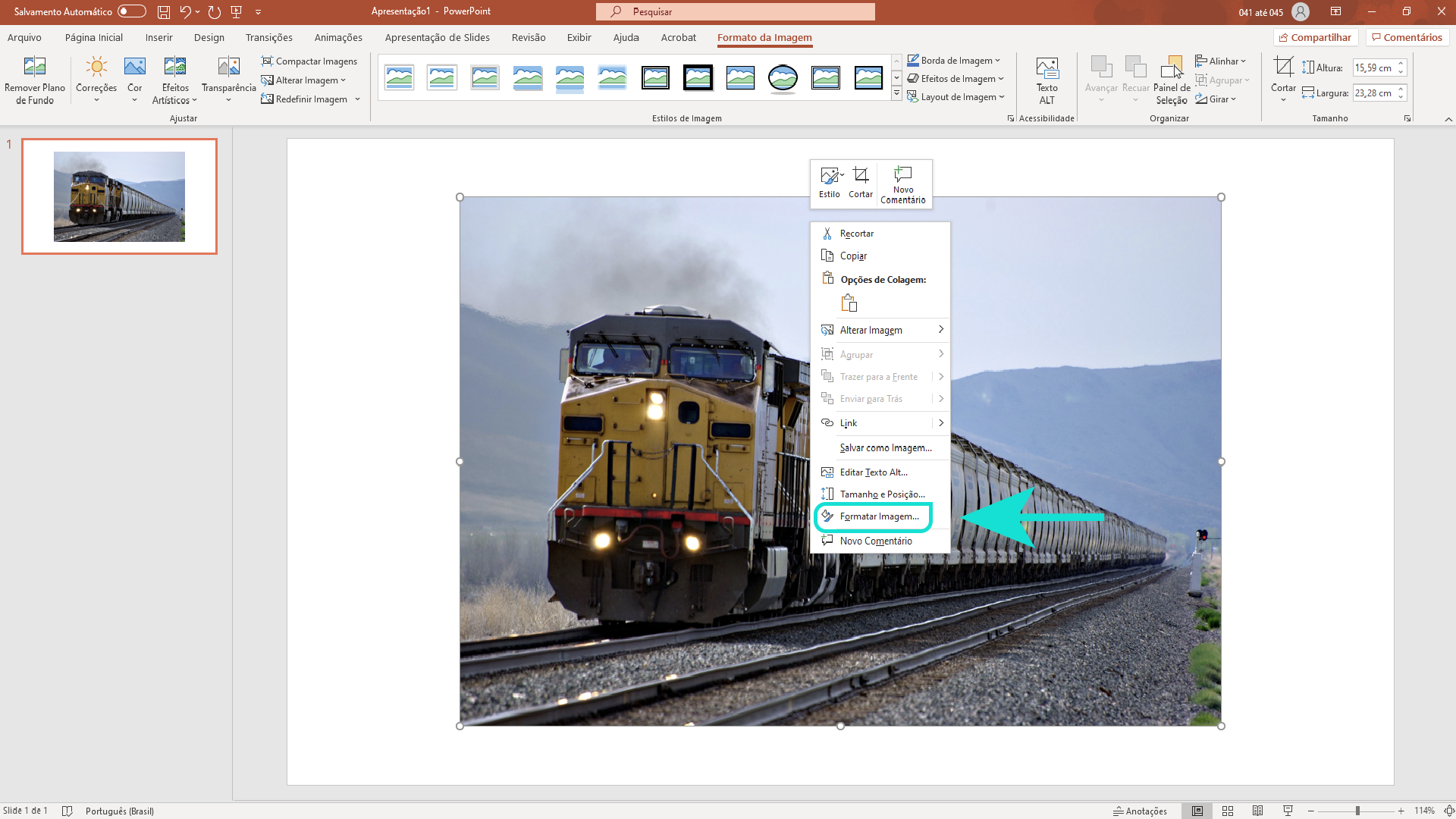
A imagem escolhida irá ocupar o centro da tela do PowerPoint. Agora, clique com o botão direito do mouse em cima da imagem e localize a opção “Formatar Imagem”, como mostra a Figura 4.
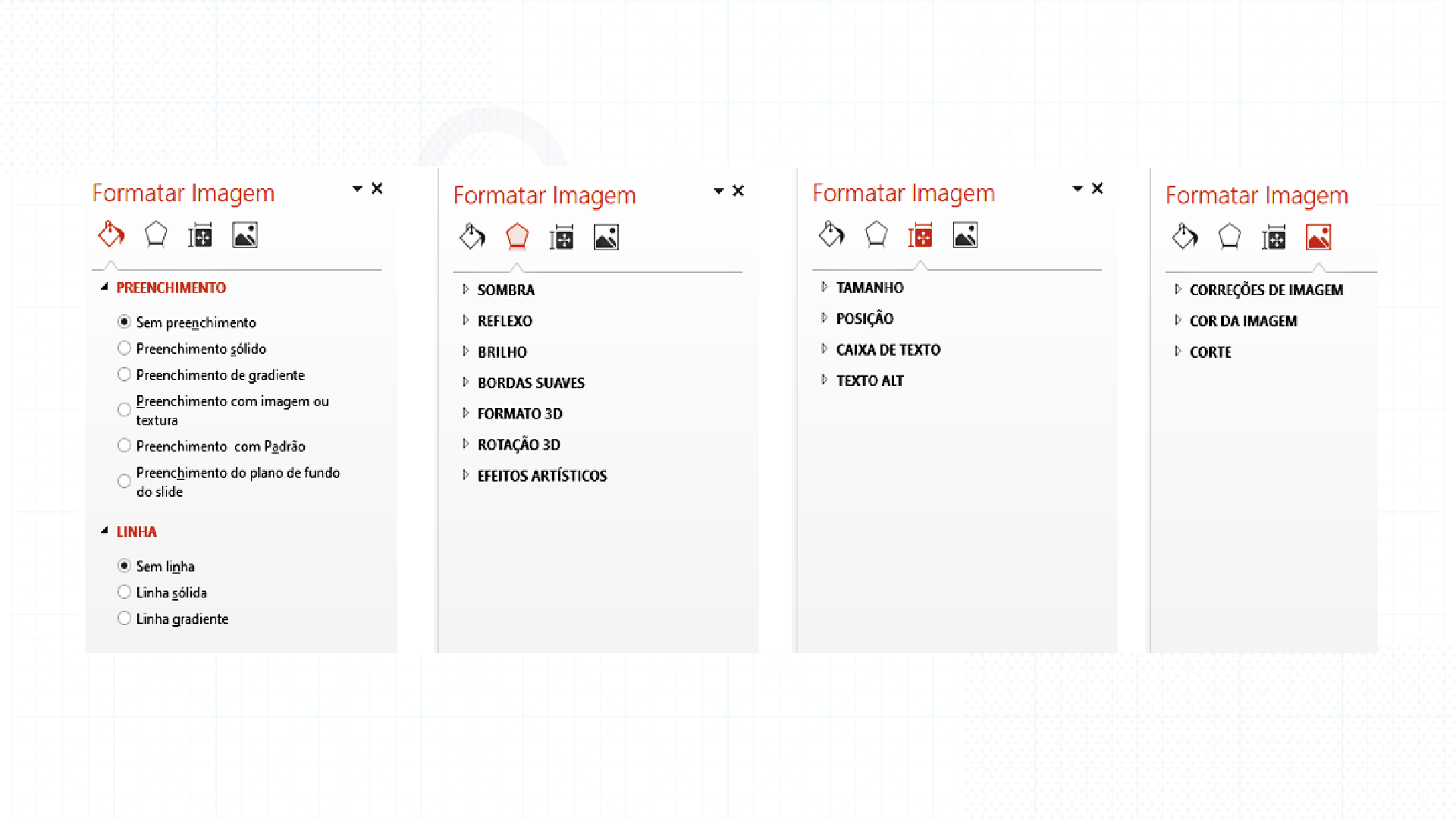
Ao selecionar a função de formatação de imagem, uma janela se abrirá no lado direito da sua tela. Nela, você encontrará opções que possibilitarão a formatação de imagens. Você poderá, por exemplo, aumentar ou diminuir o brilho, aumentar ou diminuir a saturação, cortar a imagem, alterar o tamanho, a transparência, adicionar texto, entre diversas outras possibilidades, como mostra a Figura 5.
Algumas dessas opções de edição de imagem estão adicionadas na caixa de ferramenta na parte superior do PowerPoint, como atalho. Basta manter a imagem selecionada, procurar por “Formatar” na barra de ferramentas e selecionar a ferramenta de edição desejada, como ilustra a Figura 6.
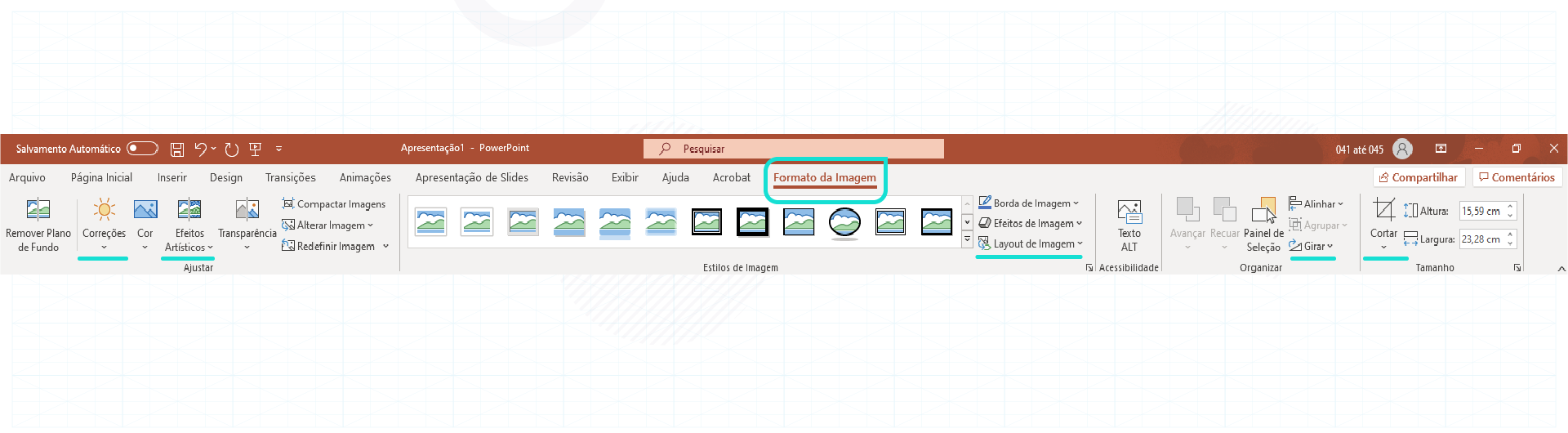
Na barra de ferramentas, você irá encontrar ferramentas como: corte de imagem, girar, correção de luz, correção de cor, entre diversas outras.
Neste tópico, aprenderemos a redimensionar o tamanho de um slide e como organizar ícones presentes no slide, como textos e imagens.
O PowerPoint traz, como padrão de uso, o tamanho de slide 16:9, que é a proporção mais comum utilizada mundialmente. Essa é a proporção que as televisões, monitores de computadores, televisões não digitais, datashow, entre outros, utilizam. No entanto, pode ser que você se depare com algum equipamento mais antigo que ainda utiliza o padrão 4:3. Para mudar isso, basta selecionar “Design” na barra de tarefas, como mostra a Figura 7, e, no canto direito da barra de ferramentas, selecionar a função “Tamanho do Slide”. Ao clicar na função, você poderá escolher o tamanho desejado. O PowerPoint irá atualizar automaticamente.
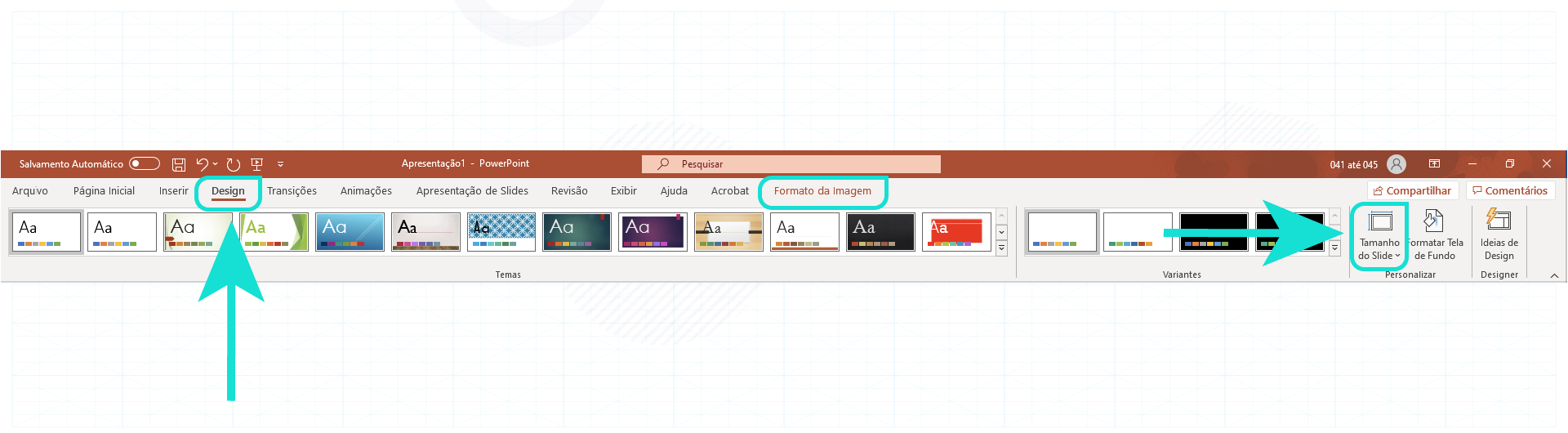
Nessa função de “Tamanho do slide”, você também pode colocar um tamanho específico. Para isso, basta clicar em “Tamanho do Slide Personalizado” e colocar as medidas desejadas.
Outra função bastante interessante e útil é a organização do layout que você pode implantar em seu arquivo. Ao montar um slide, você pode colocar poucos ou diversos quadros de informação. Para não ficar bagunçado, uma organização é necessária. O PowerPoint já fornece uma pré-organização das informações dispostas e é muito fácil alterá-la para ficar ainda melhor.
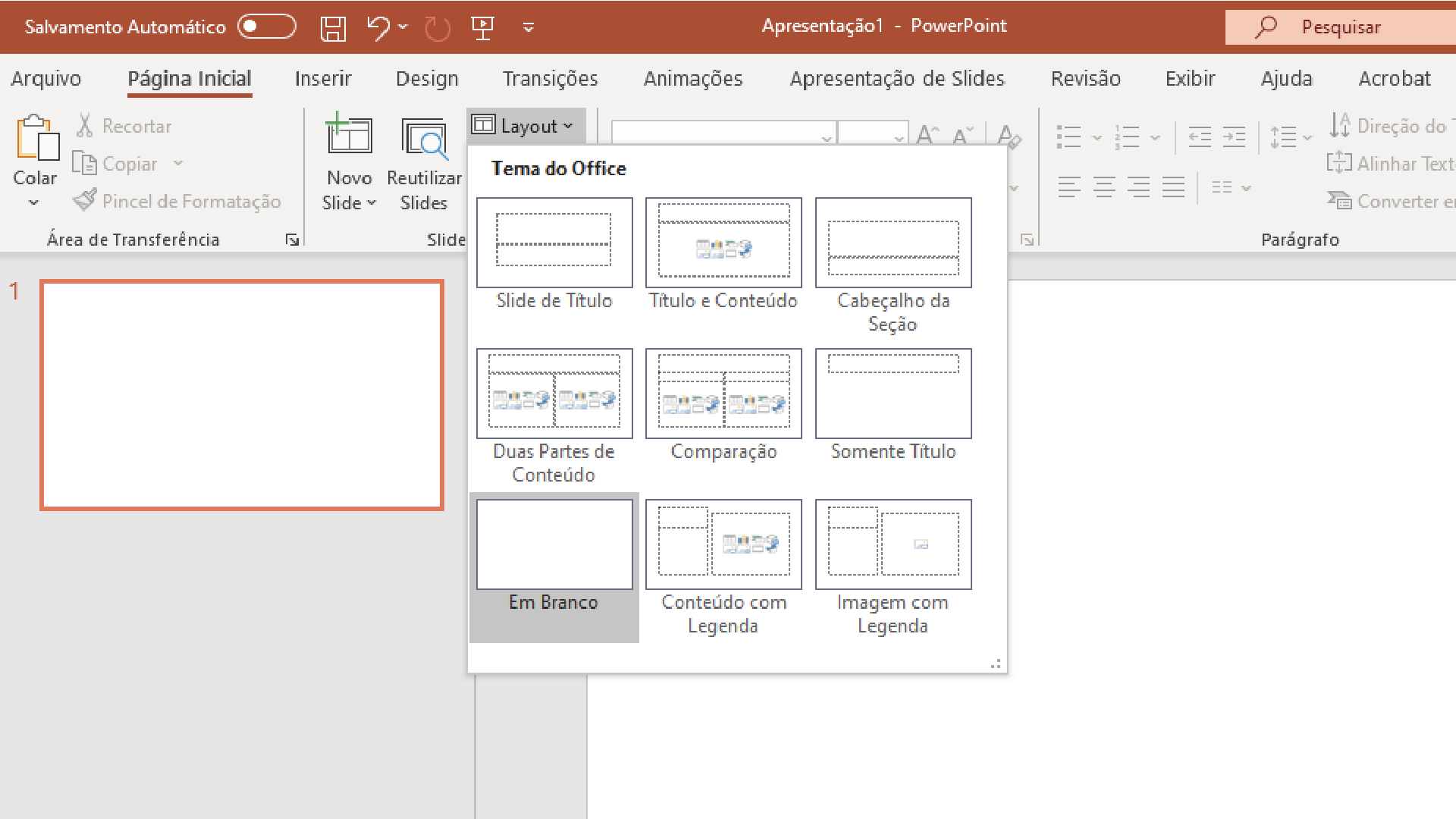
Ao clicar na função “Layout”, presente na barra de ferramentas da página inicial, você encontrará 9 opções diferentes de layout para o seu slide, como mostra a Figura 8. Selecione a que você achar mais propícia para o seu trabalho/projeto. Lembre-se de que cada um desses retângulos pontilhados que aparecem é um quadro de edição de texto, onde você pode adicionar suas informações a serem apresentadas.
Caso seja necessário adicionar mais caixas de formatação de texto, basta clicar com o botão direito em cima de uma caixa já existente, copiar e colar. Se precisar apagar uma dessas caixas, basta clicar com o botão direito e selecionar a função de deletar.
Você pode fazer quantos slides desejar. Para isso, basta ir adicionando novos slides. Essa função também está presente na barra de ferramentas da página principal.
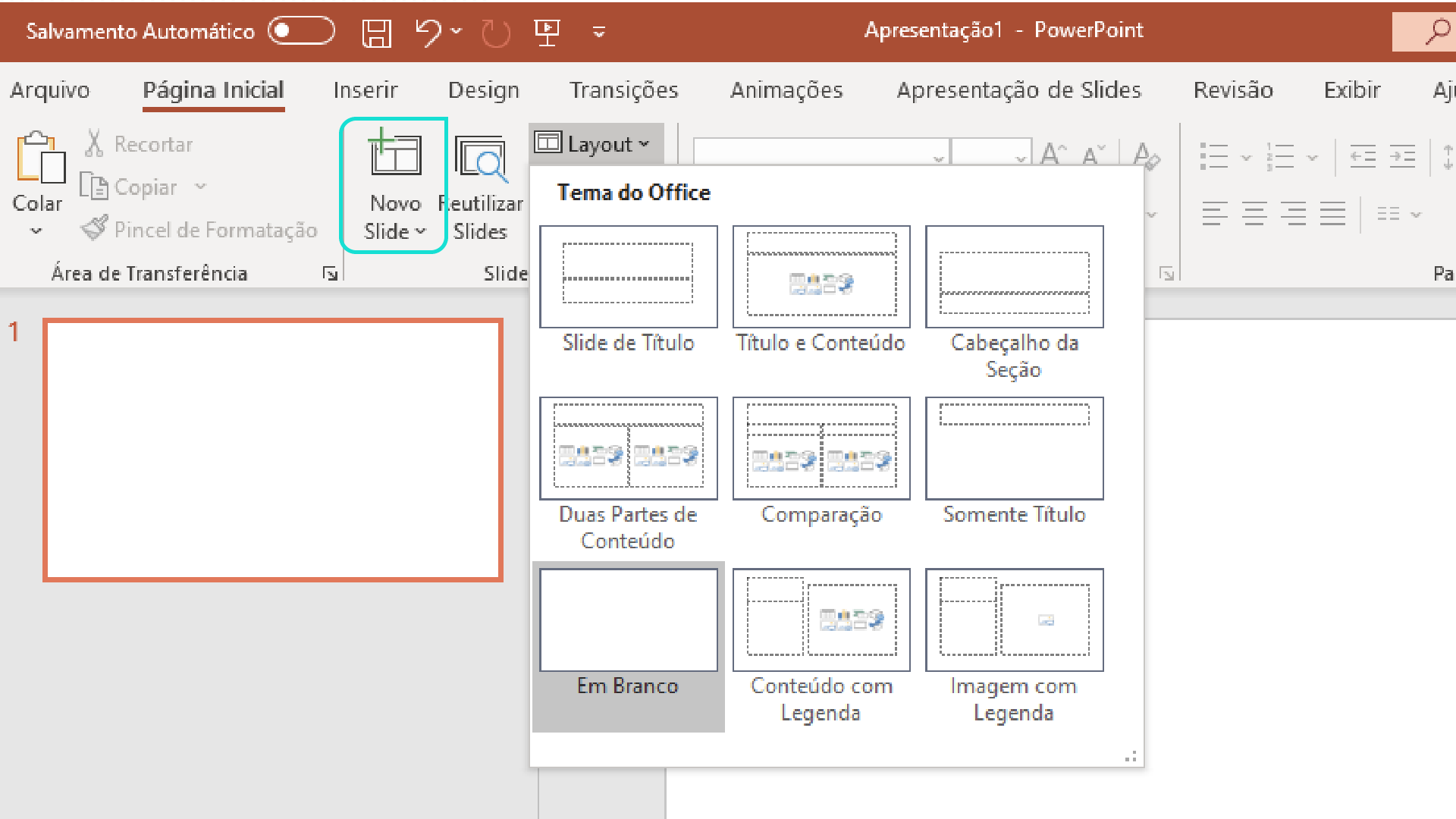
Não é necessário manter o mesmo layout para todos os slides. Você pode alterar cada layout individualmente em cada um dos slides a ser trabalhado.
É de costume das pessoas que já trabalham com o PowerPoint manter o primeiro slide apenas com o título do trabalho/projeto a ser apresentado e com o nome de quem vai apresentar, deixando as informações do projeto nos slides subsequentes, com layouts diferentes.
A organização do layout é algo que deve ser aplicado em todos os trabalhos e projetos. Essa organização é fundamental para um bom entendimento da apresentação, porque evita confusão de ideias e de conceitos. Devemos sempre nos atentar à quantidade de informação presente em cada slide.
Por vezes, pode ser mais interessante adicionar uma figura que remete a uma ideia e discutir a figura inserida do que adicionar grande extensão de texto, já que o texto pode dar uma característica maçante para a apresentação. Por isso, é necessário pensar em como aquele slide será visto pelas pessoas e utilizar o máximo de dinamismo que o PowerPoint oferece para que a apresentação se torne algo agradável.
Fonte: Elaborado pelo autor.

Além de texto, ainda podemos adicionar outros elementos nos slides. Podemos inserir de uma foto, como fizemos no capítulo anterior; também podemos adicionar formas geométricas, para ajudar na explicação ou facilitar o raciocínio do que está sendo apresentado. Para isso, na página inicial, basta selecionar a forma geométrica desejada e adicionar no lugar do slide que você achar melhor. Vamos ver um exemplo na Figura 10, onde o item escolhido para ser colocado foi uma seta azul.
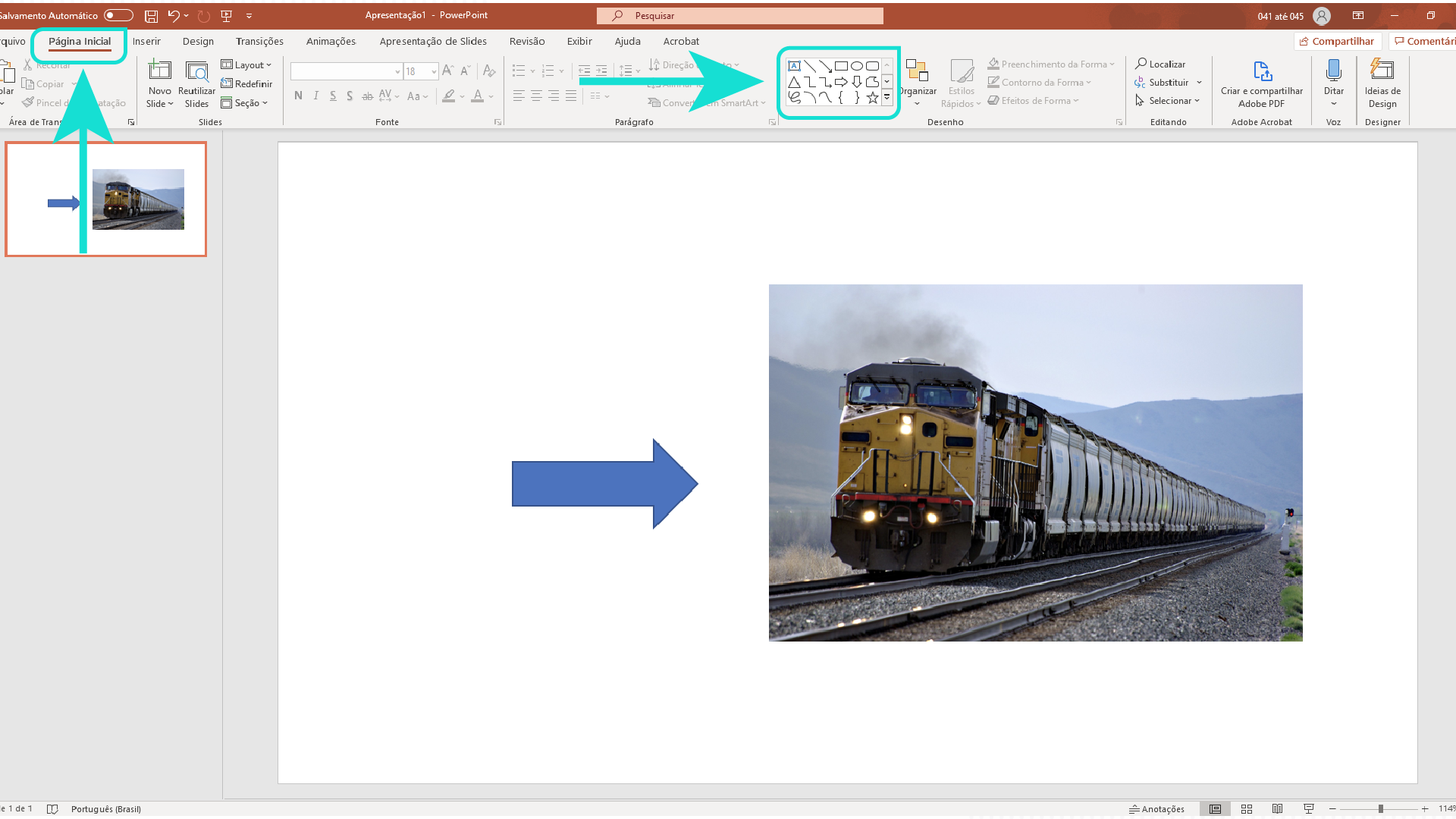
Ao selecionar a seta, clique no slide e, com o botão esquerdo pressionado, arraste dando o formato e o tamanho desejados. O procedimento é o mesmo para qualquer uma das figuras geométricas presentes no quadro.
Voltando ao início, no capítulo 1, vimos que, ao abrir o PowerPoint, temos a opção de escolher diversos tipos de tema para a nossa apresentação. Começamos utilizando um tema em branco para facilitar a explicação. Mas agora que você já sabe manusear algumas ferramentas, iremos apresentar os temas predefinidos do programa.
Não é necessário fechar e abrir o PowerPoint novamente para selecionar outro temas. Podemos simplesmente clicar em “Design” na barra de tarefas que automaticamente aparecerá uma série de temas para uso imediato, como mostra a Figura 11, que apresenta um tema selecionado.
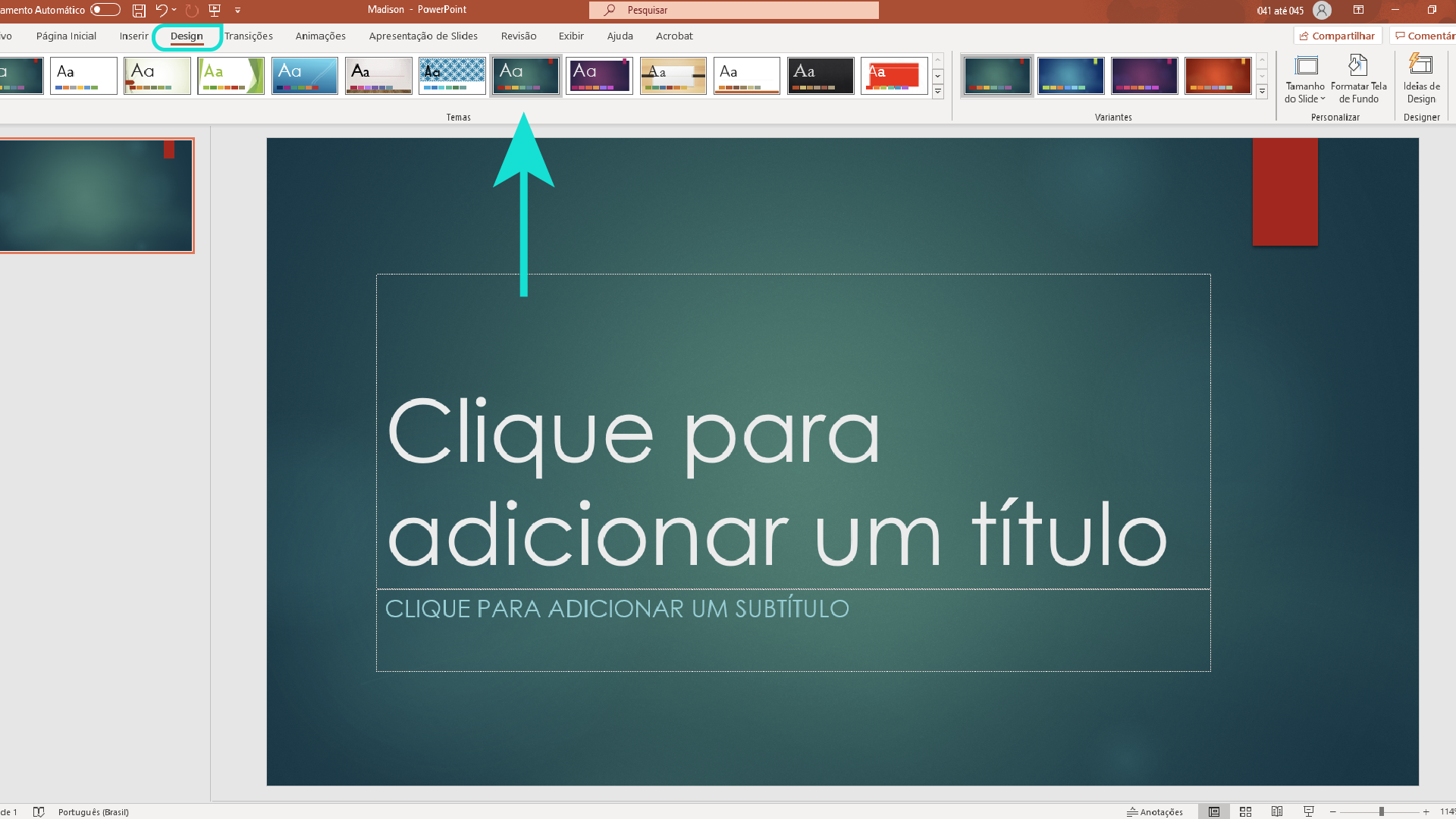
Vale ressaltar que, quando você escolhe um tema para a sua apresentação, esse tema se repetirá em todos os novos slides que você for adicionando. Apesar do tema ser predefinido, já com fonte de letra, tamanho e cores, todas essas informações são passíveis de mudança. Por exemplo, podemos alterar as cores da Figura 11 acima, realizando o procedimento representado na Figura 12.
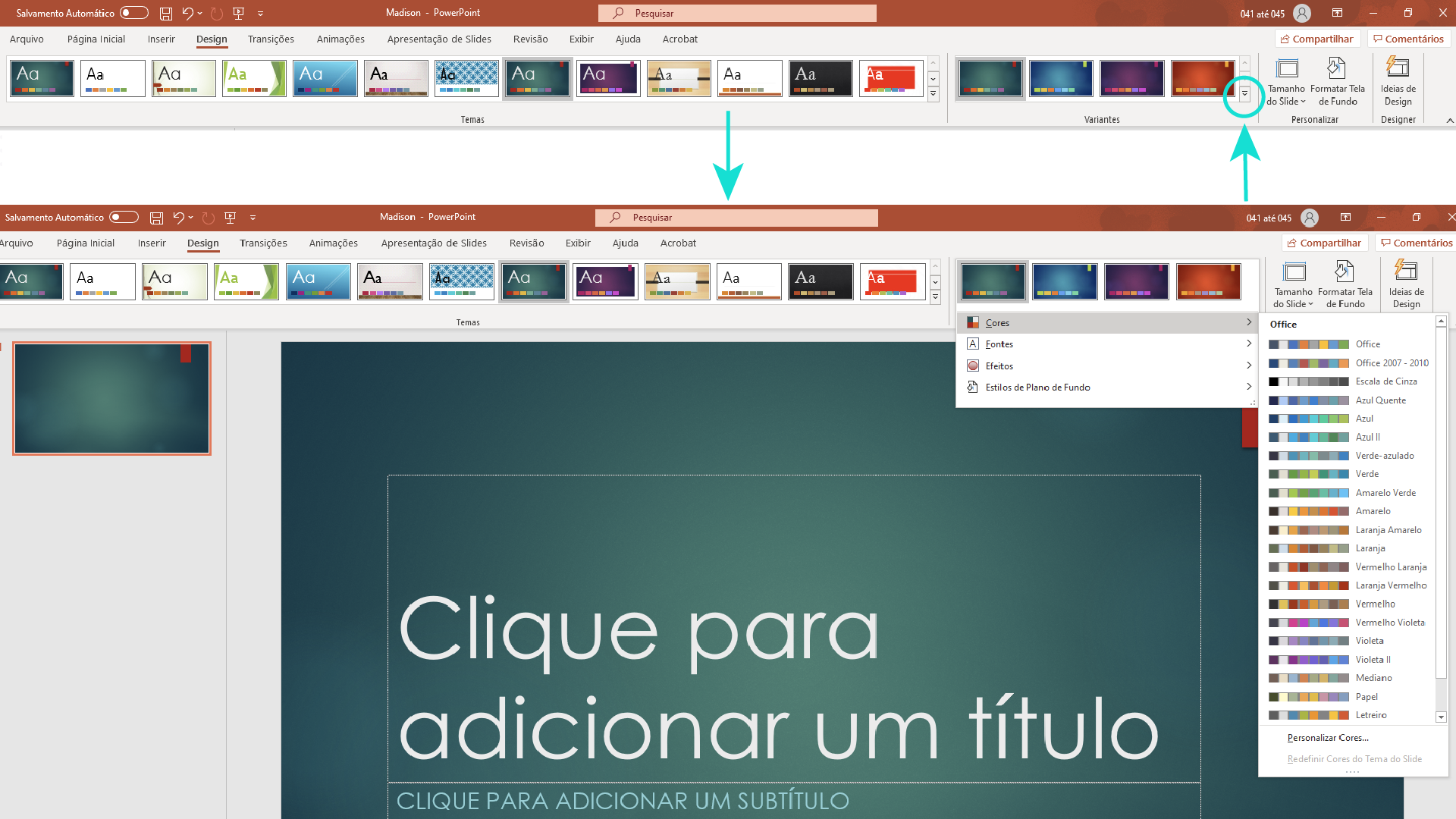
Essa opção, além de apresentar outras combinações de cores já predefinidas, é possível colocar as cores que você deseja clicando em “Personalizar Cores” (último item abaixo das opções de cores disponíveis).
Agora, vamos destacar a função de modo apresentar. A essa altura da apostila, você já sabe abrir o PowerPoint, montar slides com textos, inserir um tema, alterar as cores, colocar imagens e formas geométricas, ou seja, já tem informação suficiente para montar uma apresentação de slides. Vamos supor, então, que você tenha feito sua apresentação para uma aula ou para apresentar no trabalho. Para exibir a outras pessoas, você deve colocar a apresentação em modo de apresentação, clicando no item de apresentação, localizado no canto inferior direito, destacado em vermelho na Figura 13.
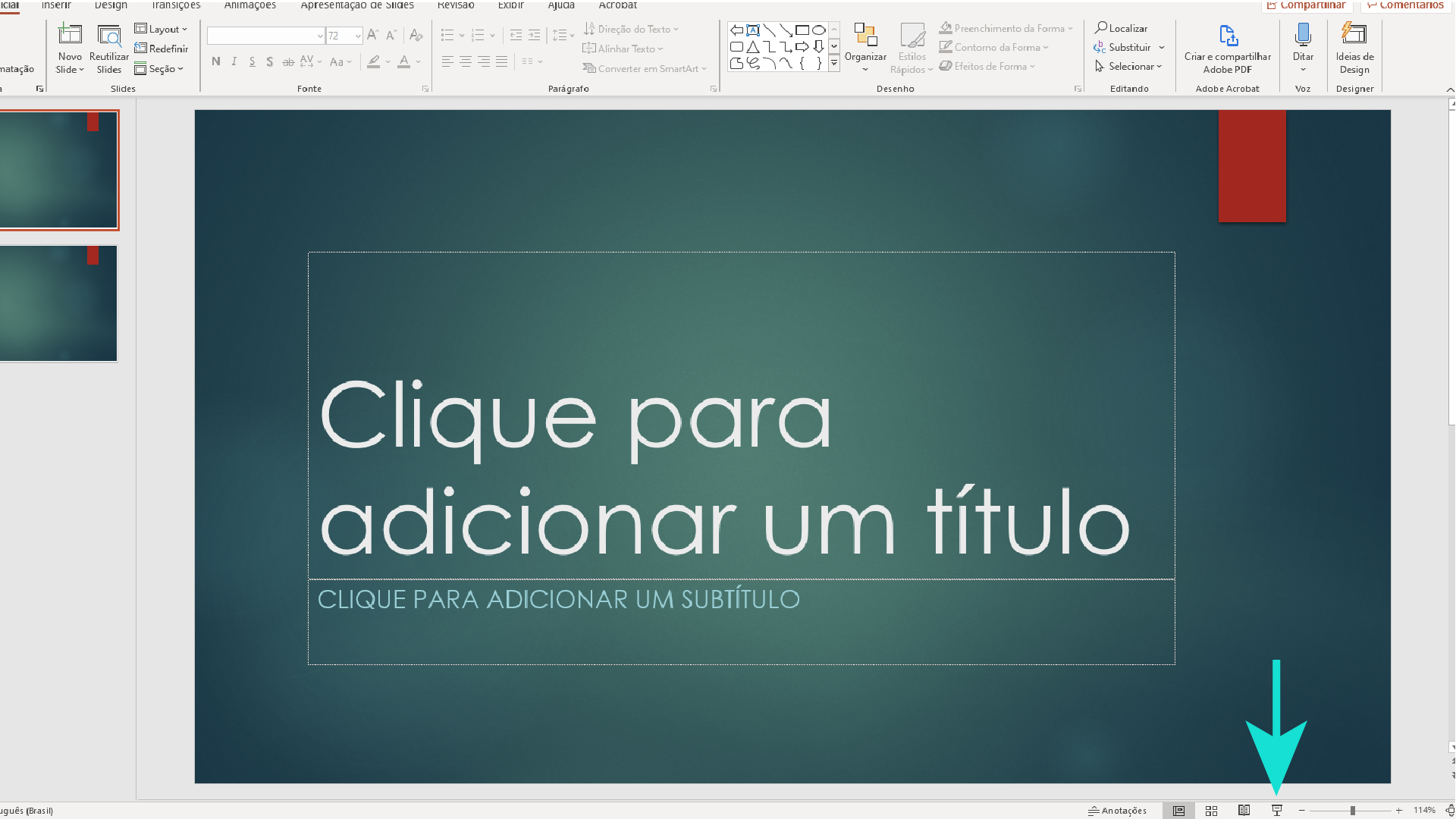
Para passar de um slide para outro, você pode utilizar as setas do teclado (esquerda e direita) ou o botão esquerdo do mouse. Para sair do modo de exibição, basta clicar na tecla “Esc” do teclado.


Pode acontecer de você adicionar uma figura (uma seta, por exemplo) e, após mexer em seu texto ou na sua imagem, desejar mudar a seta de lado ou mudar para outra forma geométrica. Para não ser necessário deletar a figura e adicionar outra, podemos utilizar a função denotada como “Editar Forma”. Essa função se encontra na aba “Formatar”. Veja na Figura 14.
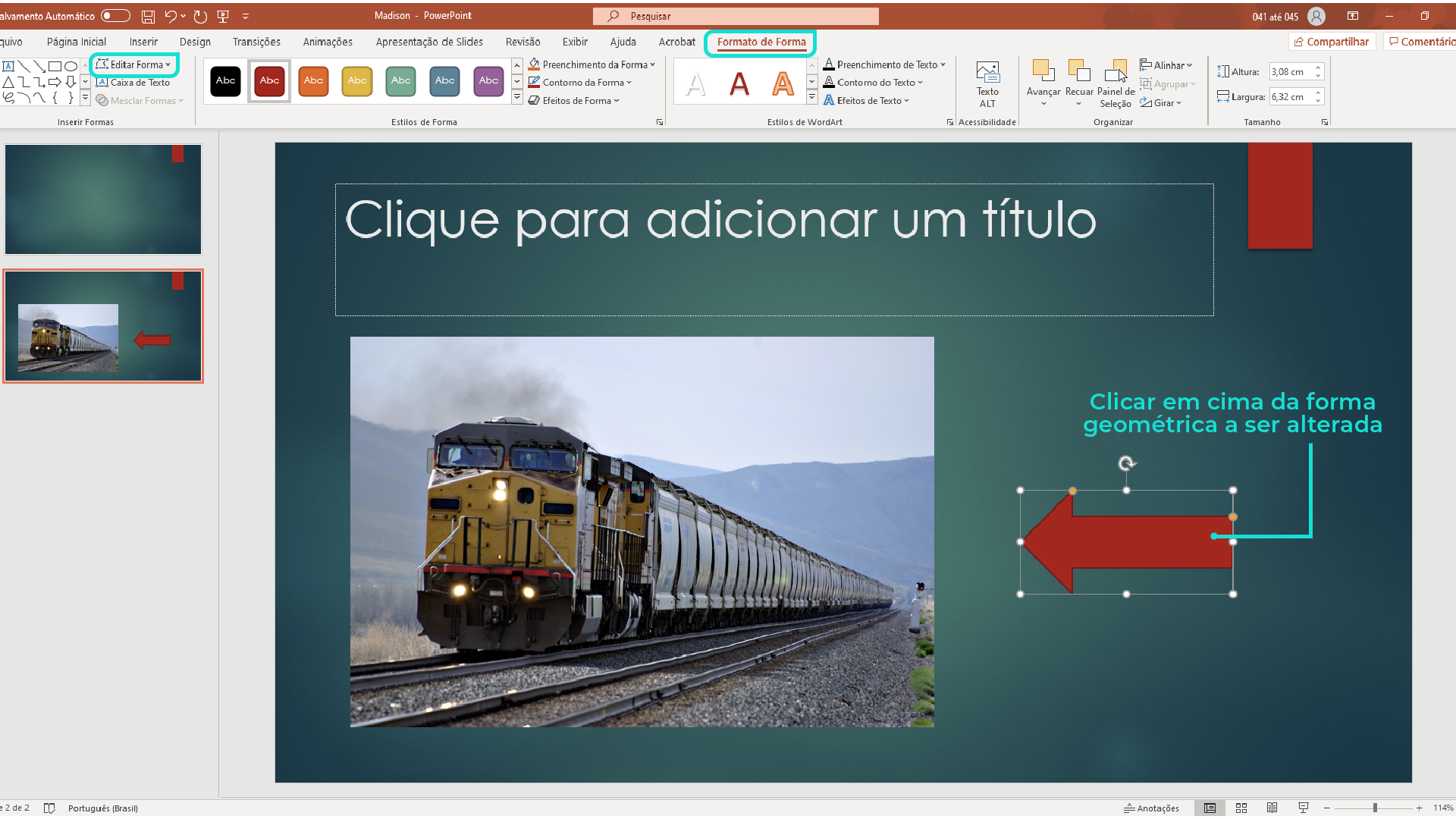
Vale ressaltar que essa função só irá aparecer quando você clica em cima da figura geométrica a ser alterada. Ao clicar na figura e clicar em “Editar Forma”, você poderá simplesmente escolher outra figura geométrica para substituir a figura selecionada.
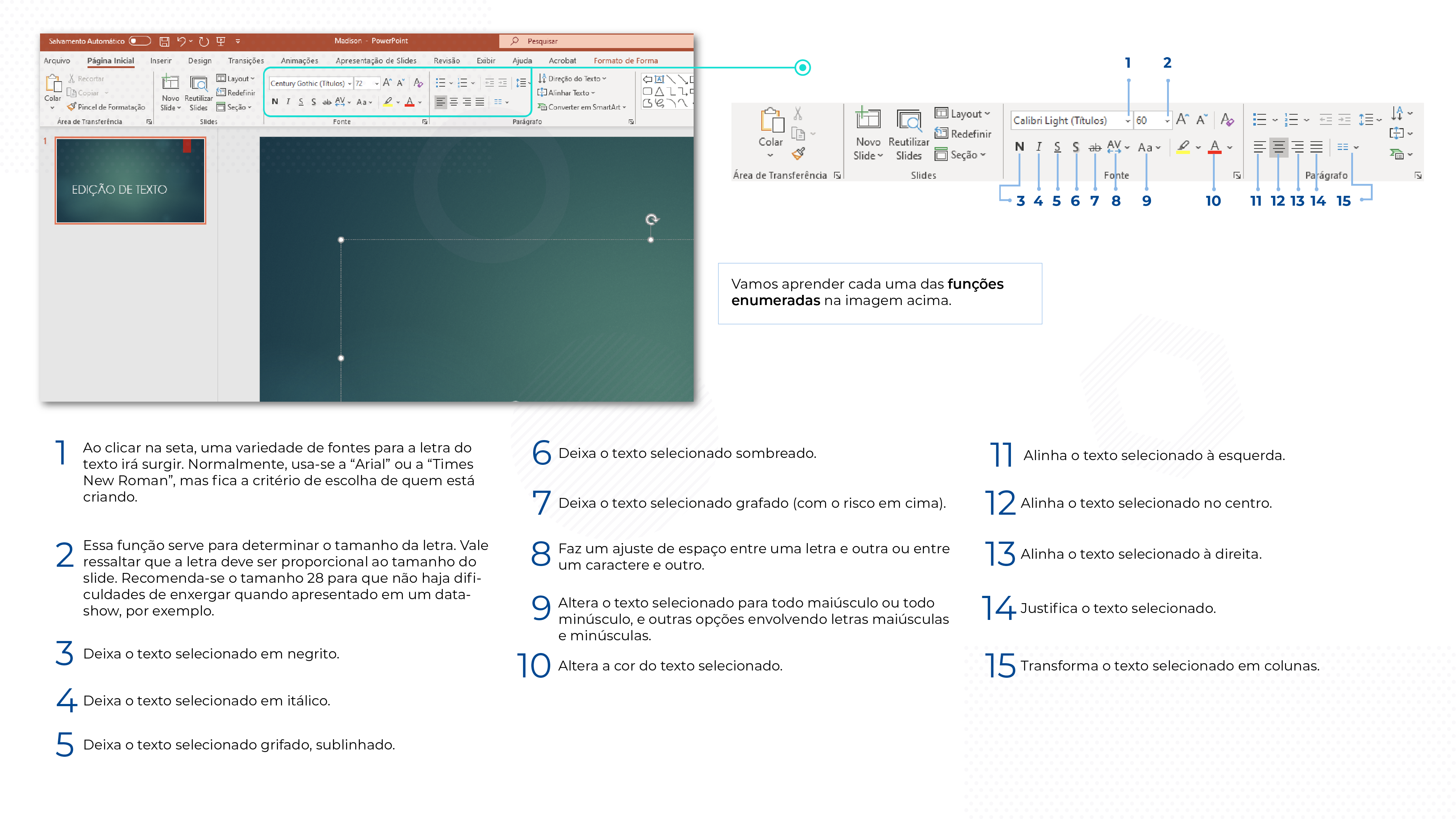
Já aprendemos a colocar caixas de texto dentro de uma apresentação. Neste tópico, nosso foco será a edição do texto. Quando você escreve algo em uma caixa de texto, as diversas funções de edição de texto do PowerPoint ficam disponíveis.
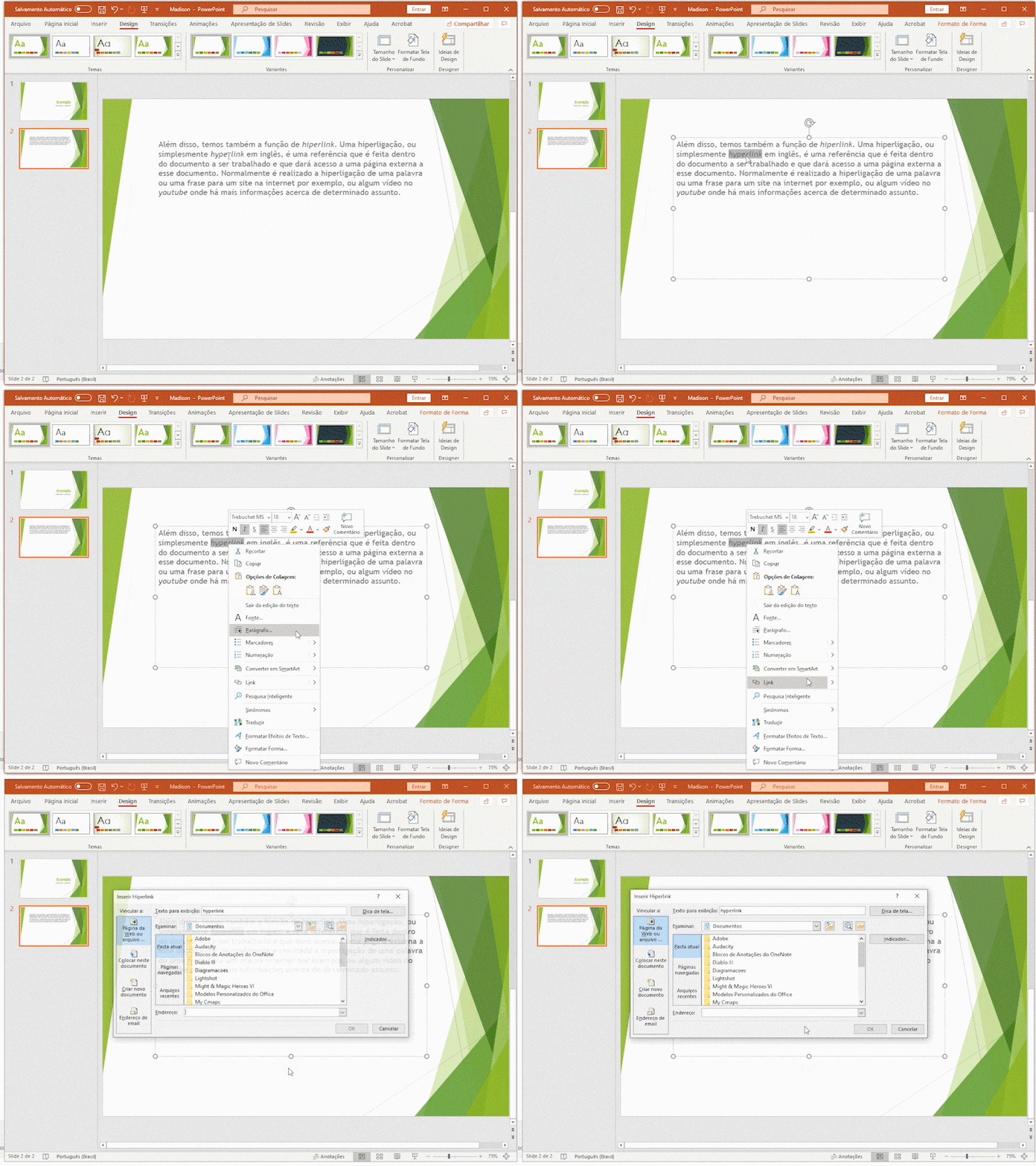
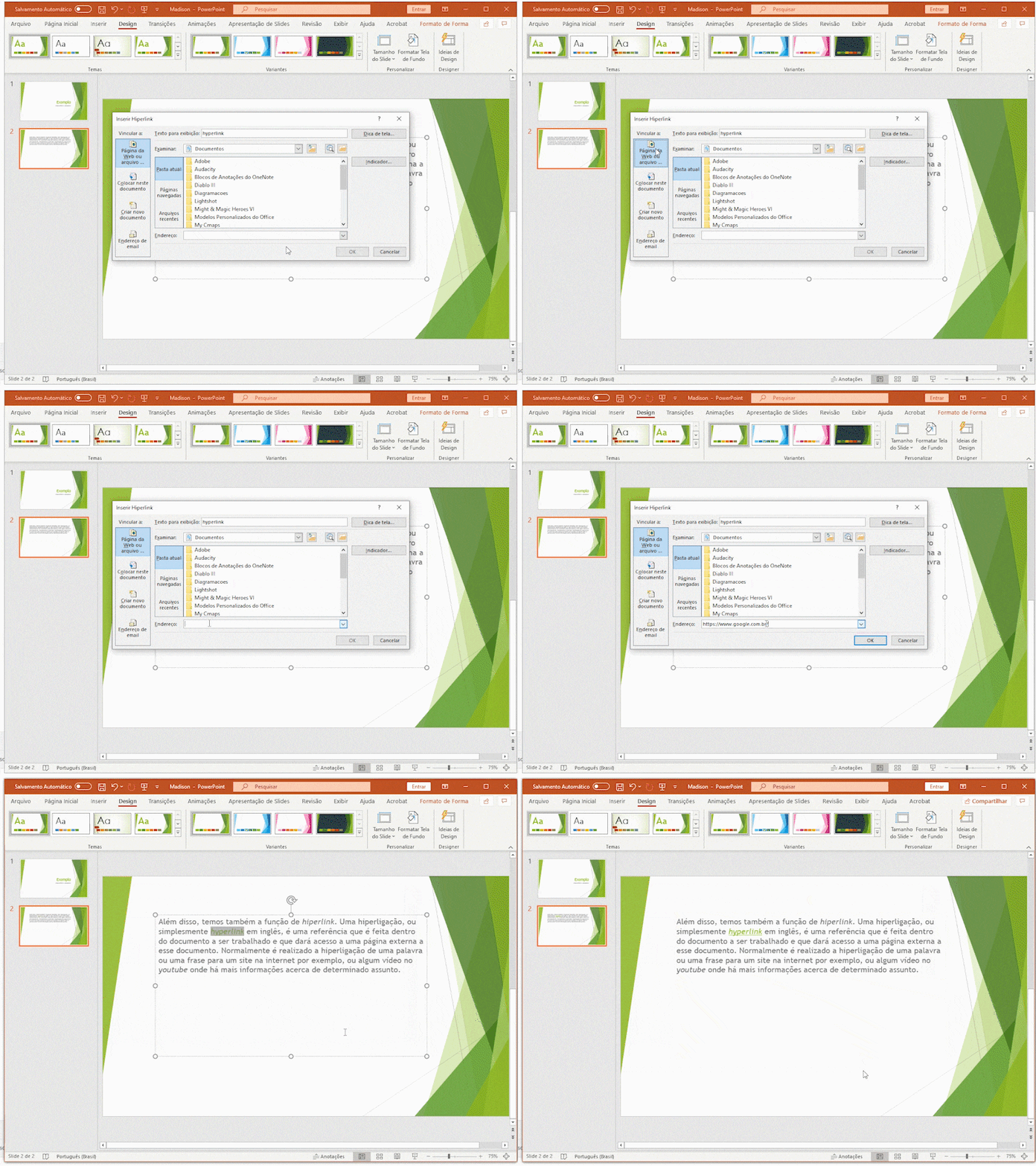
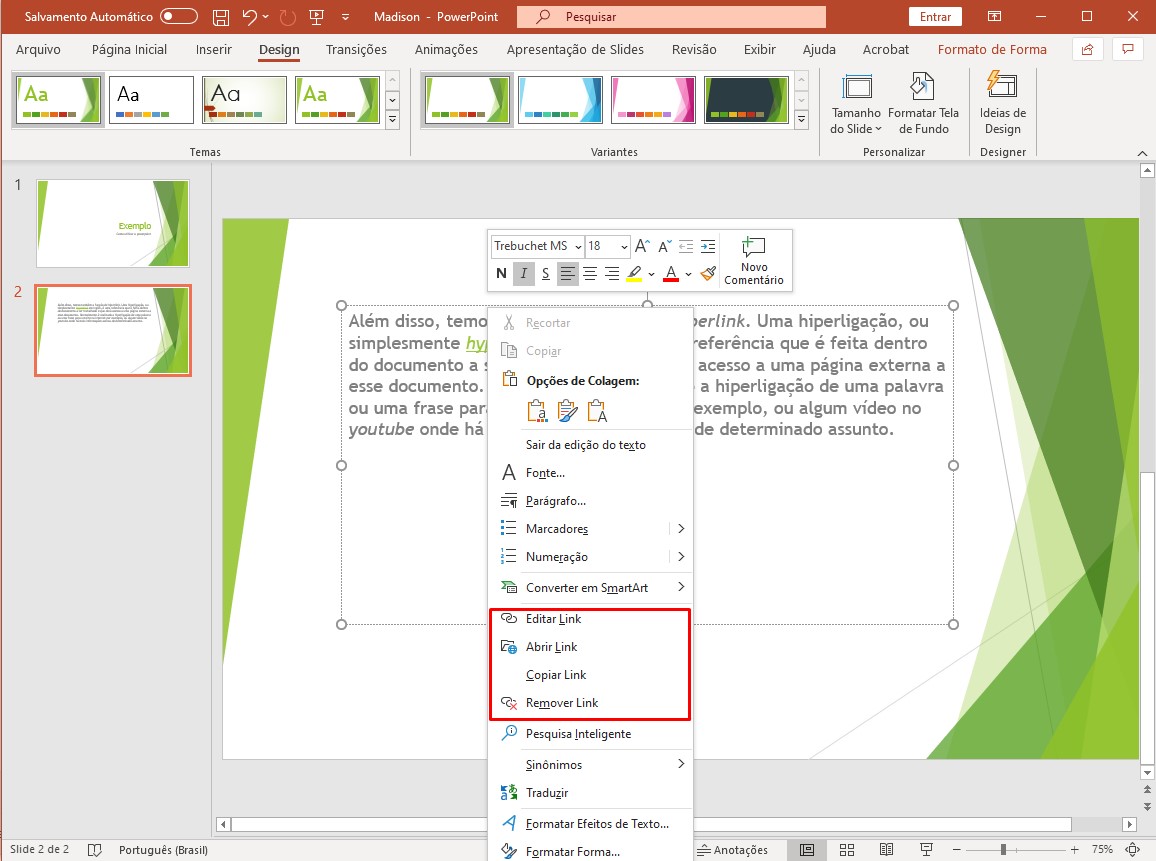
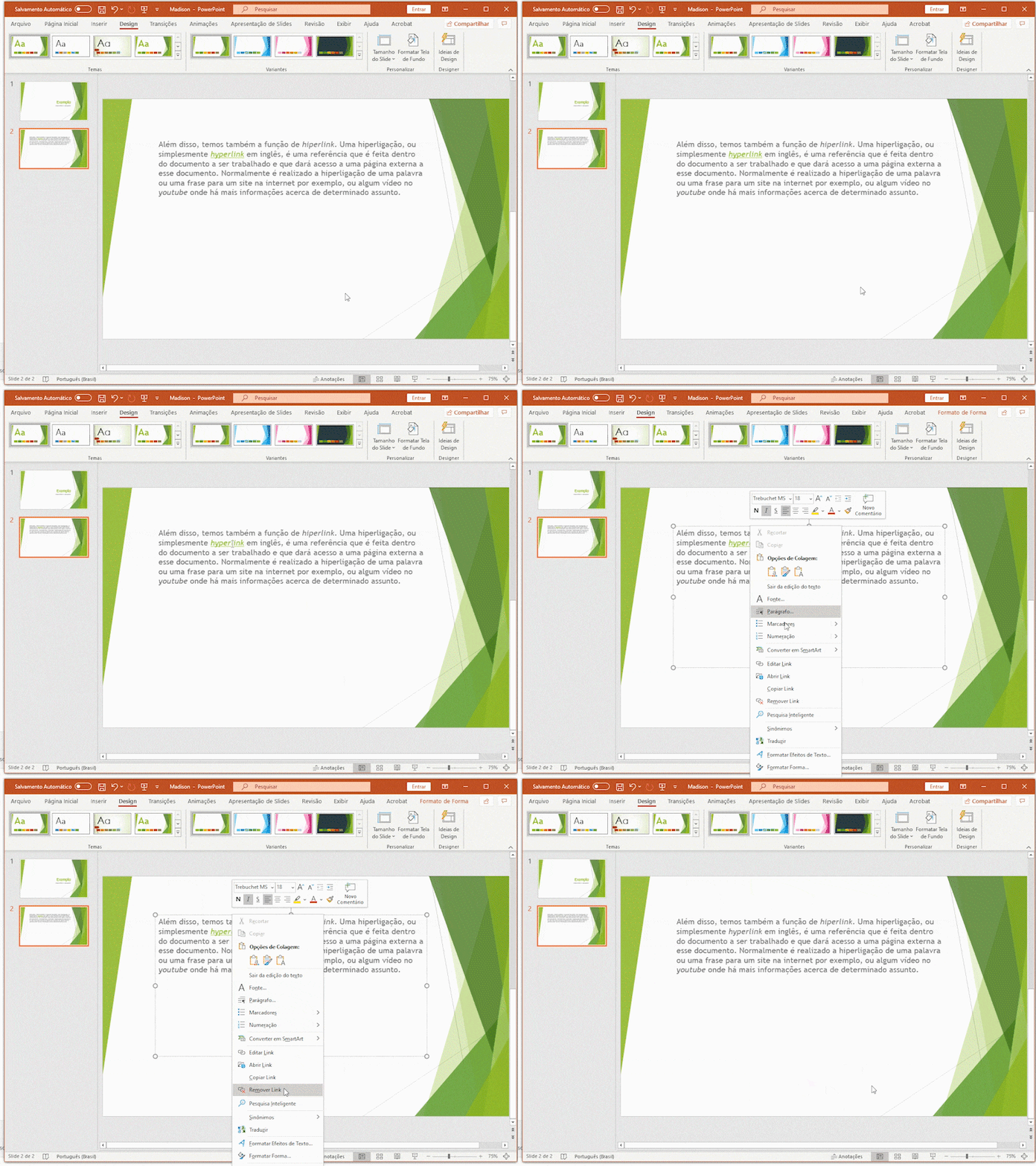
Além de todas essas opções, temos também a função de hiperlink. Uma hiperligação, ou simplesmente hyperlink, em inglês, é uma referência que é feita dentro do documento a ser trabalhado e que dará acesso a uma página externa a esse documento. Normalmente, é realizada a hiperligação de uma palavra ou uma frase para um site na internet ou para algum vídeo no YouTube, onde há mais informações sobre determinado assunto.
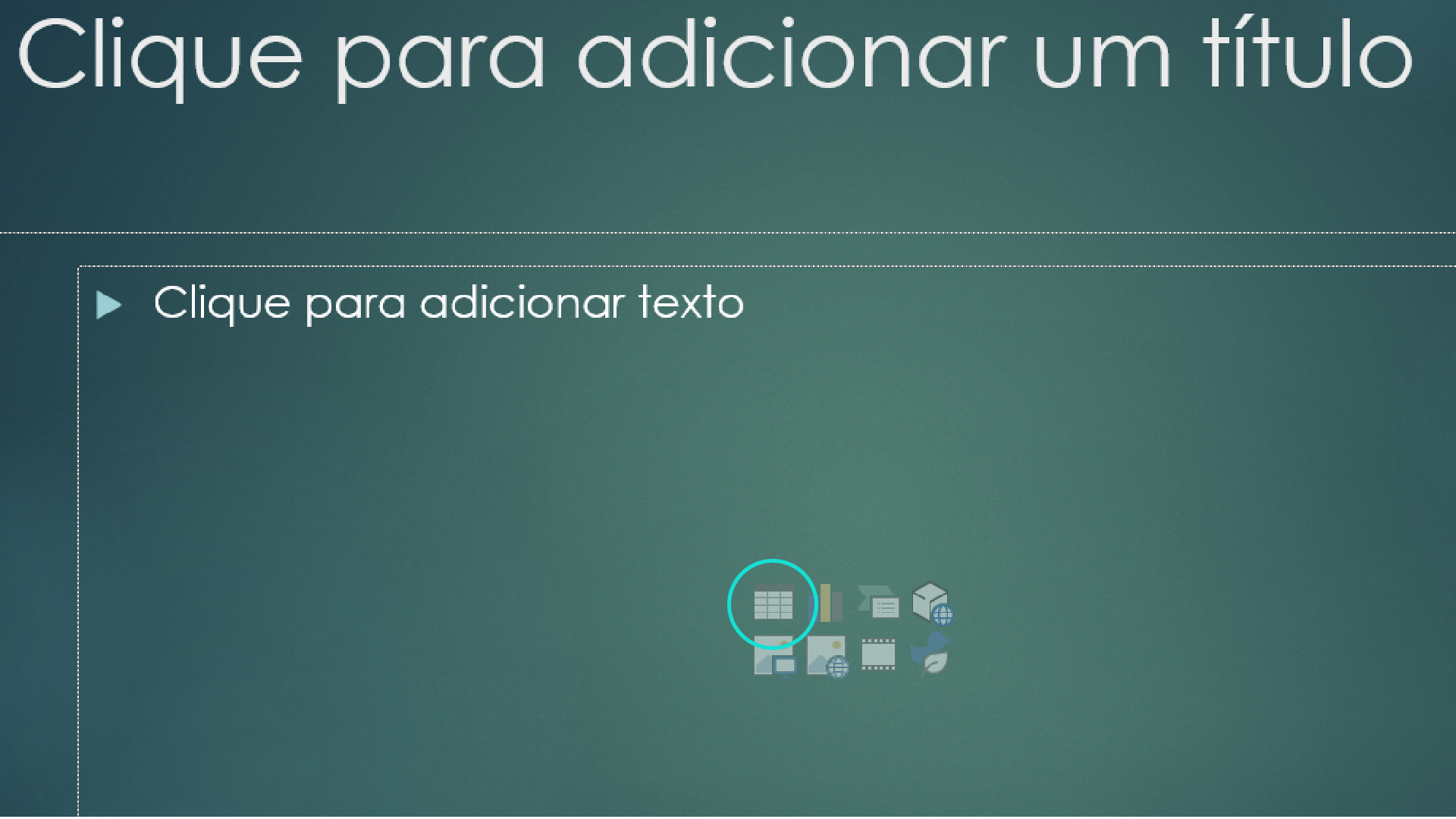
Quando criamos um novo slide, temos algumas ferramentas de aplicação dentro da caixa de texto. Por meio desses atalhos, podemos criar tabelas, gráficos, adicionar figuras e vídeos, e é o que aprenderemos neste tópico. Na Figura 18, logo abaixo, o primeiro ícone que aparece é o ícone de criação de tabelas dentro do PowerPoint.
Após clicar no ícone da tabela, uma janela aparecerá pedindo para inserir o número de linhas e colunas que você deseja ter. Após preencher essas informações e clicar em “Ok”, sua tabela será criada e poderá ser editada. Você poderá adicionar as informações de texto que desejar.
Após adicionar sua tabela, automaticamente aparecerão, na barra de ferramentas, funções de edição de tabela, como mostra a Figura 16.
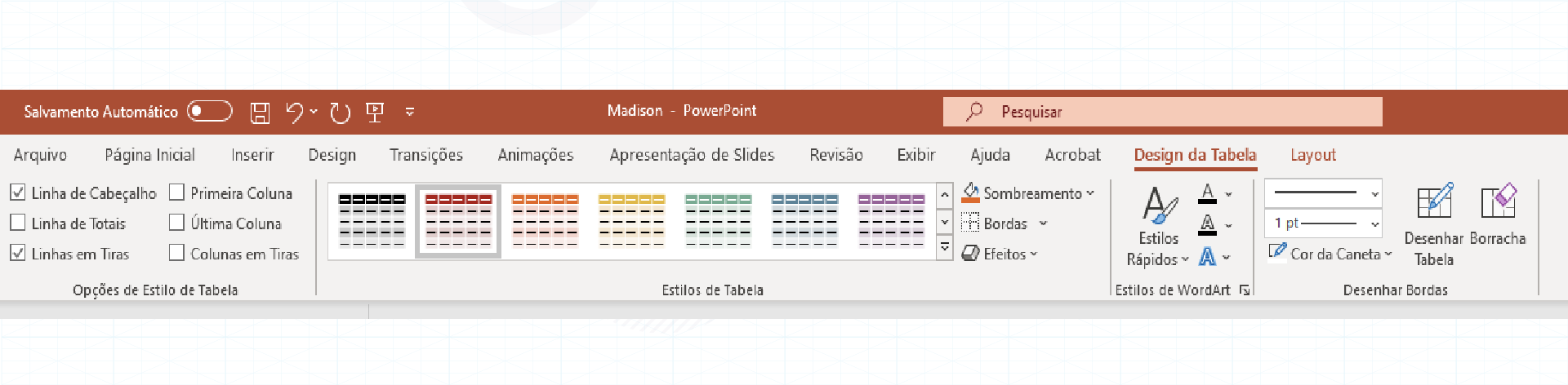
Entre as funções disponíveis, você poderá mudar cores, fonte do texto, adicionar bordas e sombreamento.
Para inserirmos gráficos, podemos tanto clicar no segundo ícone que aparece ao lado do ícone de tabela, no exemplo a seguir, ou, na barra de tarefas, podemos selecionar “Inserir” e escolher a função “Gráfico”, conforme ilustrado no infográfico:
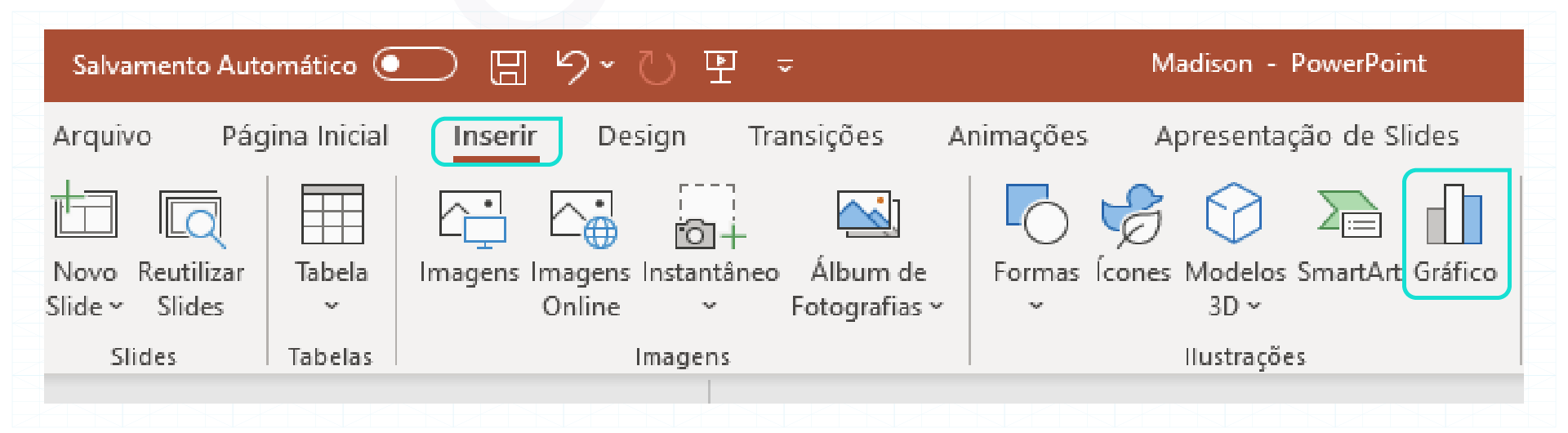
Ao clicarmos na função “Gráfico”, uma série de opções irá aparecer, como: gráfico de barras, gráfico de linhas, gráfico de pizza, gráfico de colunas, entre outros formatos. Cada uma das opções apresenta uma forma de inserção de dados diferente, mas sempre intuitiva e com informativos do próprio PowerPoint. Assim, acaba ficando mais simples. Vamos ver um exemplo.

Se quisermos criar um gráfico de pizza sobre o faturamento trimestral de uma empresa de roupas com as seguintes informações: primeiro trimestre: 10mi; segundo trimestre: 15mi; terceiro trimestre: 8mi e quarto trimestre: 11mi; faremos assim:
Selecionaremos a função de gráfico e uma janela se abrirá com diversas opções. Busque por “Pizza” e dê “Ok”.
Uma nova janela se abrirá. Coloque as informações de venda acima, feche a janela e o gráfico será criado.
Para finalizar este tópico, aprenderemos como elaborar um fluxograma no PowerPoint.
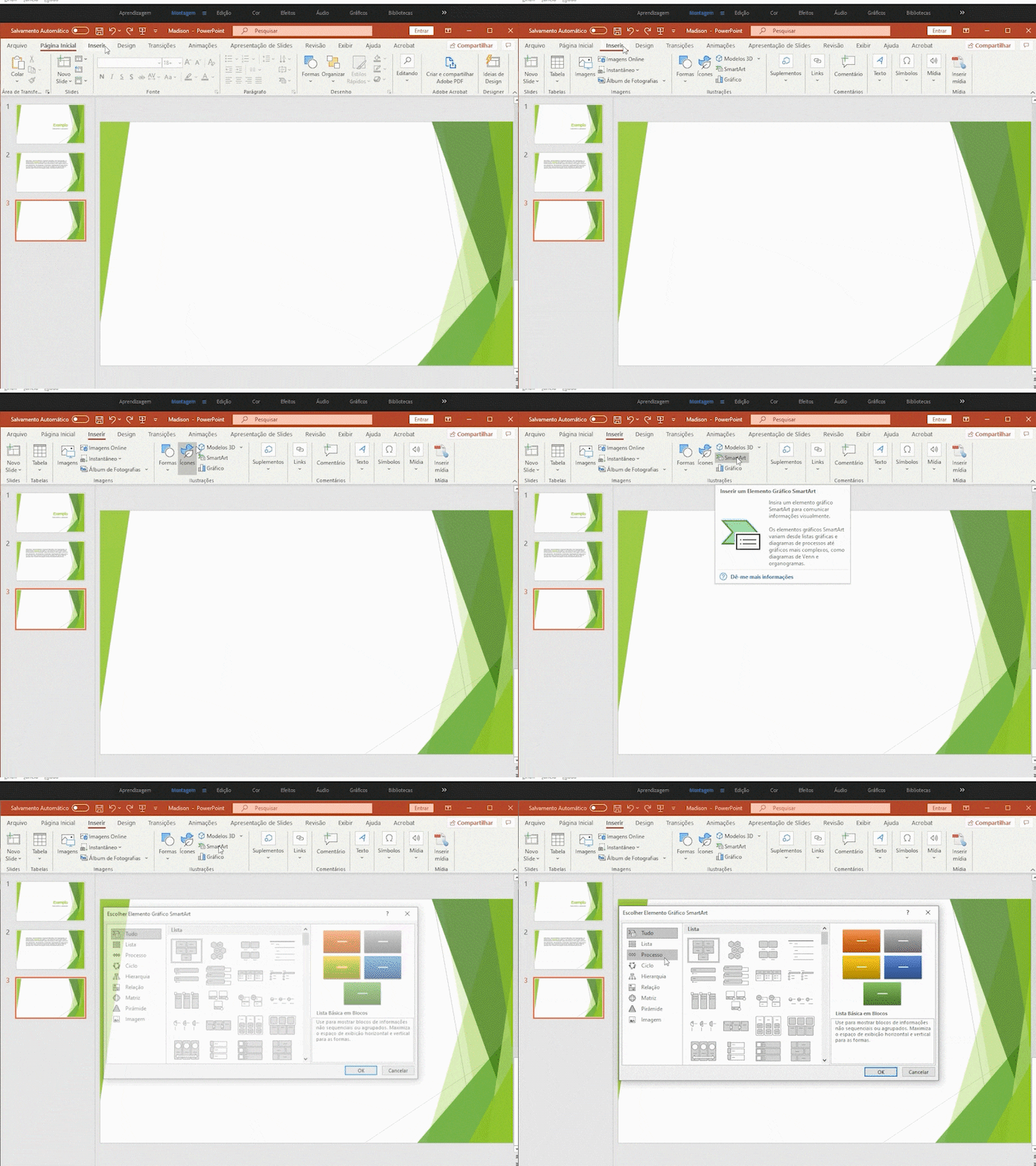
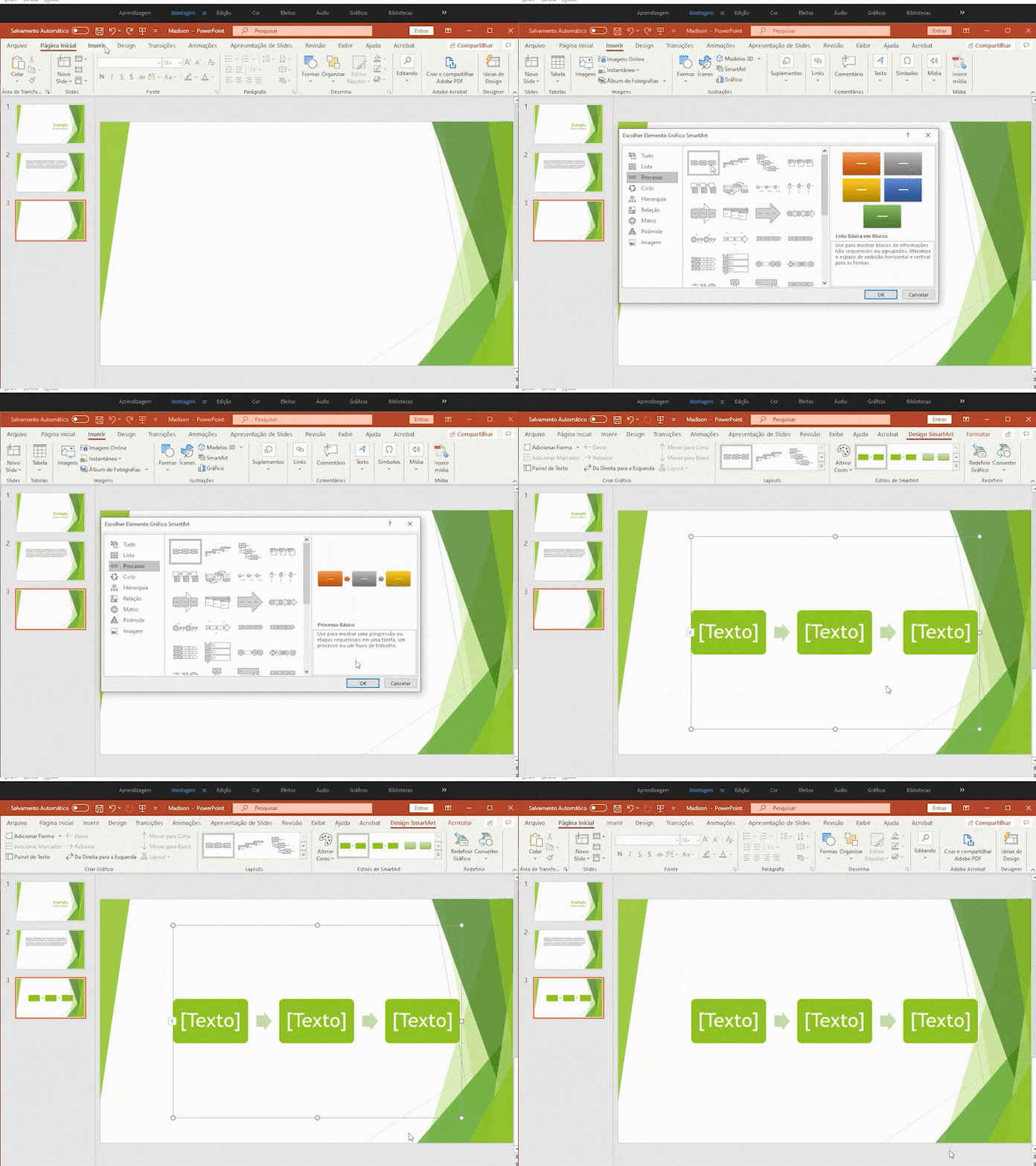
Você verá que o processo irá aparecer no seu slide. A partir daí, você poderá editar o texto na caixa de mensagem, adicionar processos ou retirar processos, além de editar cores e formatos com o auxílio da caixa de ferramentas, presente na parte superior do PowerPoint. Veja na Figura 17.
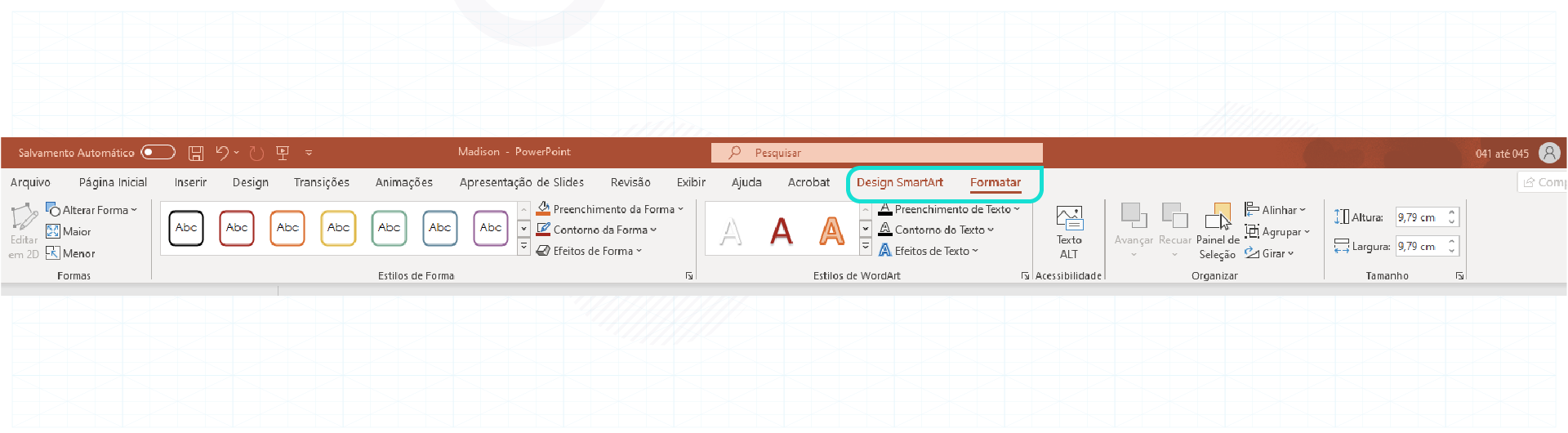
Repare que muitas dessas funções são semelhantes à edição de texto, já apresentada em capítulos anteriores, e também são semelhantes à edição de gráficos e fluxogramas, facilitando ainda mais o entendimento e diminuindo o nível de dificuldade.
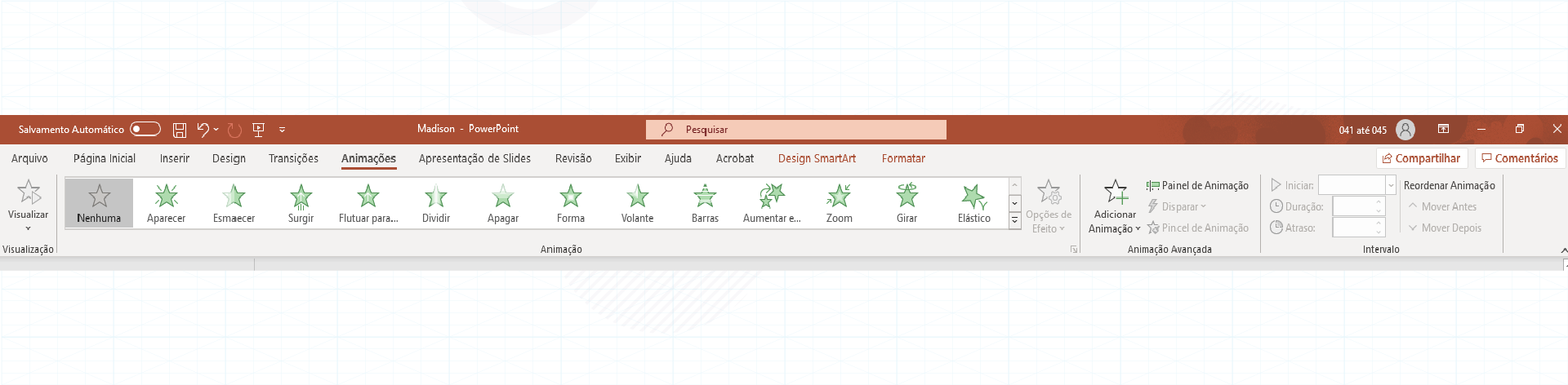
Para animar um objeto (foto, tabela, gráfico), uma palavra ou um texto, basta selecionar o item a ser animado, clicar na guia “Animações” na barra de ferramentas e irá aparecer diversas opções de animação, como mostra a Figura 18. Basta, então, selecionar a animação desejada. Quando o seu projeto estiver sendo exibido no modo apresentação, o item animado vai surgir com a animação escolhida.
As transições de slide são efeitos semelhantes à animação que acontece apenas no modo de apresentação de slides. A transição ocorre quando você muda de um slide para o outro. É possível inserir um tipo de transição para cada slide, colocar o mesmo tipo em todos ou, ainda, colocar apenas em alguns slides. Assim como na animação, o PowerPoint já vem com uma série de transições prontas.
Para muitos, esse tipo de função é tido como infantil ou entendida como gracinha. No entanto, ela é muito útil. Apresentações muito longas, de assuntos que nem todos os presentes dominam, podem ser cansativas, e as animações têm o papel de prender o espectador nos slides, impedindo que o foco dele seja desviado. A mesma ideia é válida para a função transição, que veremos como inserir na sequência.
Fonte: Elaborado pelo autor.
Para adicionar uma transição, basta você selecionar o slide, clicar no item “Transições” na barra de ferramentas e escolher uma das transições disponíveis, como mostra a Figura 19.
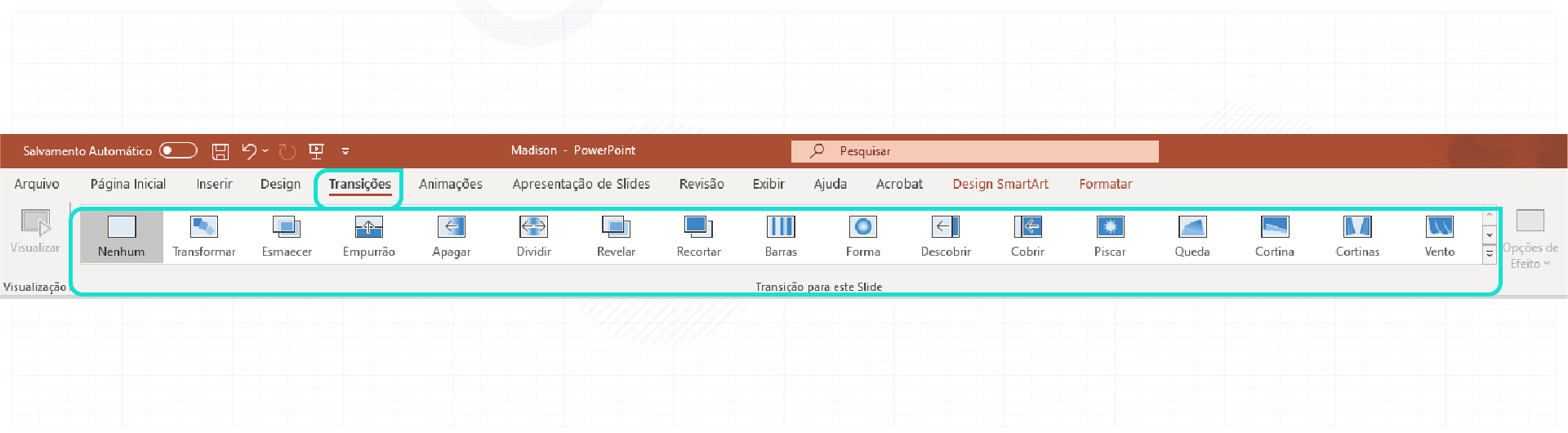
É válido ressaltar que cada slide só pode ter um tipo de transição diferente, ao contrário das animações, que você pode inserir diversos tipos em um mesmo slide. No entanto, cada transição de um slide para outro pode possuir uma transição diferente, se assim você desejar. Mas o mais comum é manter um padrão de transição.
Agora, imagine que você deseja usar o PowerPoint para a criação de um trabalho escolar ou até mesmo para fazer uma apresentação de evolução do seu setor para o seu chefe. Essa apresentação provavelmente irá ter muitos slides, correto? Bom, para você não perder tempo formatando todos slides de forma individual (tamanho de letra, fonte, espaçamento, alinhamento etc.), podemos utilizar o recurso conhecido como “Slide Mestre”.
Nesse recurso, você é capaz de colocar as informações principais de formação que você deseja para a sua apresentação e replicar para todos os outros slides, sem precisar fazer o mesmo trabalho diversas vezes.
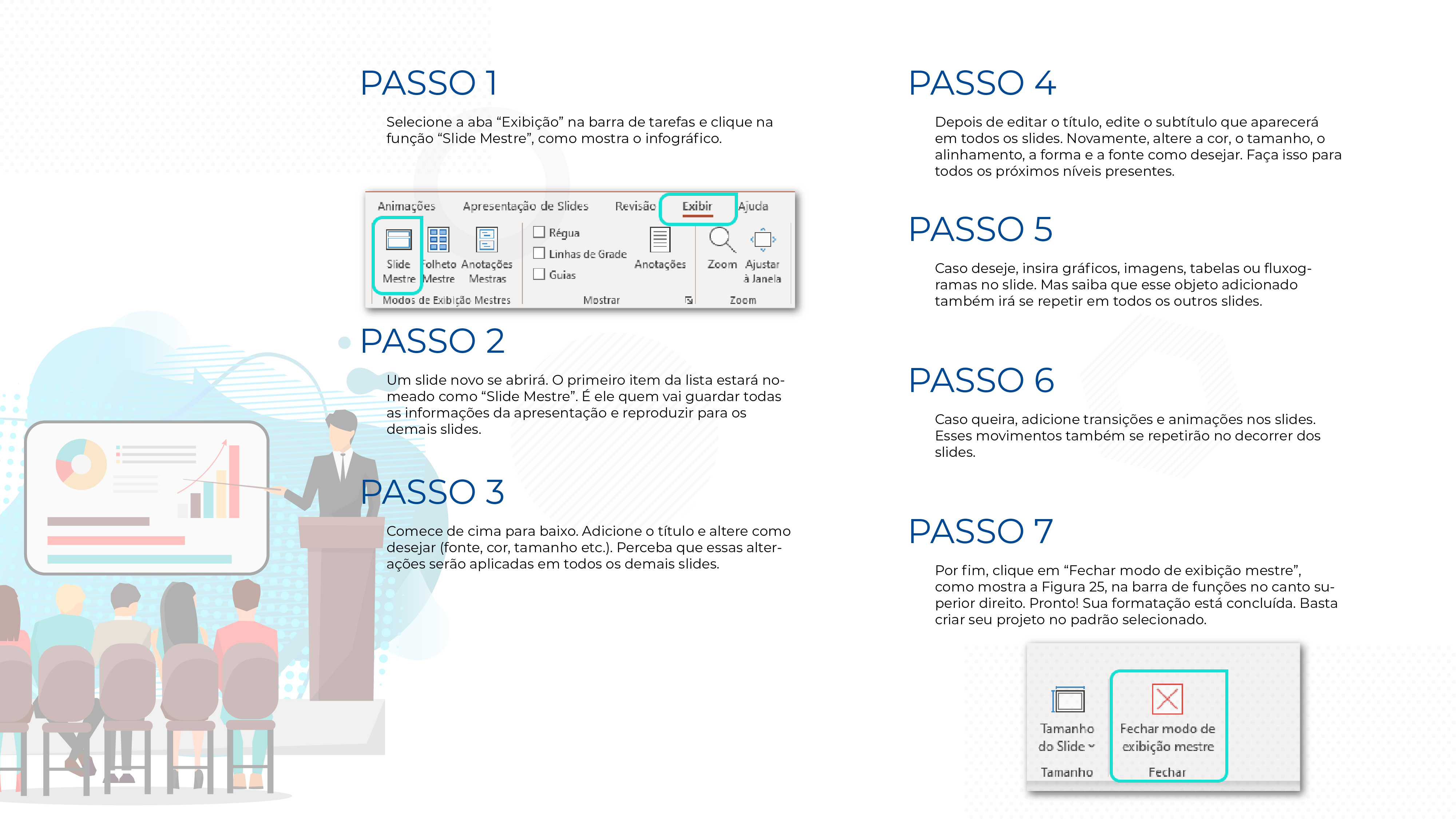
Infelizmente, ainda não há como salvar a formatação do slide padrão dentro do PowerPoint. Se você resolver manter um padrão para suas apresentações, a dica é salvar um arquivo com o slide mestre e, toda vez que você for elaborar uma apresentação nova, fazer em cima desse arquivo mestre, já para otimizar seu tempo.

No decorrer desta apostila, fomos capazes de desenvolver habilidades básicas e avançadas no PowerPoint, como a inserção de uma figura, elaboração de tabelas e gráficos e até mesmo fluxogramas. Também aprendemos a utilizar os temas predefinidos que o próprio PowerPoint oferece. Finalizamos o estudo com o slide mestre, função que serve para otimizar o tempo na hora de elaborar uma apresentação.
Com tantos recursos disponíveis, agora somos capazes de enxergar a importância desse software na vida de um profissional ou de um estudante, já que ele possui aplicabilidade em diversas áreas e é amplamente utilizado por diversos públicos.
Com a automatização tecnológica, possuir o conhecimento de manuseio de ferramentas simples, porém eficazes, como o PowerPoint, tende a ser um diferencial para quem deseja se destacar.
ESPÍRITO SANTO (Estado). Secretaria de Gestão de Recursos Humanos. Informática Básica: PowerPoint, Excel e Internet - Eixo Conhecimento em Rede. Espírito Santo: Secretaria de Gestão de Recursos Humanos, 2018.
GRAMANI, D. Apostila de PowerPoint 2010. Santa Catarina: Apufsc-Sindical, 2010.
SUPPORT OFFICE. O que é um slide mestre. Disponível em: <https://support.office.com/pt-br/article/o-que-%C3%A9-um-slide-mestre-b9abb2a0-7aef-4257-a14e-4329c904da54>. Acesso em: 04 fev. 2020.